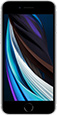
Maklumat eSIM iPhone SE
| Menyokong eSIM | ✓ Ya |
| Jenis SIM | eSIM + Nano-SIM |
| Slot SIM | 1 slot |
| Profil eSIM maks | 8 profiles |
| Dual eSIM | ✓ Menyokong eSIM |
| Tahun dikeluarkan | 2020 |
| Sistem pengendalian | iOS |
Cara semak jika iPhone SE menyokong eSIM
Tidak pasti jika iPhone SE menyokong eSIM? Ikuti langkah-langkah ini.
Buka aplikasi Tetapan pada iPhone anda
Pergi ke Umum > Perihal dan cari EID
Jika anda nampak EID, iPhone SE anda menyokong eSIM
Cara sediakan eSIM pada iPhone SE
Menyediakan eSIM pada iPhone SE adalah mudah. Ikuti langkah-langkah ini.
Beli eSIM dari pembekal melalui aplikasi atau laman web. Terima kod QR serta-merta.
Settings > Cellular > Add eSIM
Imbas kod QR yang diterima, atau masukkan kod secara manual.
Tetapkan eSIM sebagai SIM utama atau data. iPhone SE anda sedia.
❓ Soalan lazim tentang iPhone SE
Berapa banyak eSIM boleh digunakan iPhone SE?
iPhone SE menyokong eSIM dan boleh menyimpan sehingga 8 profil eSIM. Anda boleh bertukar antara mereka mengikut keperluan.
Adakah iPhone SE mempunyai dulang SIM?
Ya, iPhone SE mempunyai dulang SIM untuk eSIM + Nano-SIM. Menyokong kedua-dua SIM fizikal dan eSIM.
Berapa banyak SIM boleh digunakan iPhone SE?
iPhone SE menyokong 1 SIM serentak (eSIM + Nano-SIM). Dual SIM disokong sepenuhnya.
Bolehkah iPhone SE menggunakan 2 SIM pada masa yang sama?
Ya, iPhone SE menyokong Dual SIM. Anda boleh menggunakan eSIM dengan SIM fizikal, atau gunakan 2 eSIM bersama.
Jenis SIM apa yang digunakan iPhone SE?
iPhone SE menyokong eSIM + Nano-SIM. Anda boleh menggunakan eSIM atau SIM fizikal mengikut pilihan.
Pengendali mana yang menyokong eSIM pada iPhone SE?
iPhone SE berfungsi dengan eSIM dari semua pengendali utama, termasuk pembekal eSIM perjalanan untuk kegunaan antarabangsa.
Apa yang perlu dilakukan jika iPhone SE tidak membaca SIM saya?
Cuba mulakan semula peranti. Pastikan SIM dimasukkan dengan betul. Untuk eSIM, pergi ke Tetapan > Selular dan pastikan ia diaktifkan, atau cuba keluarkan dan pasang semula eSIM.