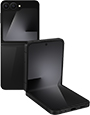
Galaxy Z Flip 7 FEのeSIM情報
| eSIM対応 | ✓ はい |
| SIMタイプ | eSIM + Nano-SIM |
| SIMスロット | 2 スロット |
| 最大eSIMプロファイル数 | 8 profiles |
| デュアルeSIM | ✓ eSIM対応 |
| 発売年 | 2025 |
| OS | One UI |
Galaxy Z Flip 7 FEがeSIM対応か確認する方法
Galaxy Z Flip 7 FEがeSIM対応か不明な場合は、以下の手順で確認してください。
スマートフォンの設定アプリを開く
端末情報でEIDまたはeSIMを確認
EIDが表示されれば、Galaxy Z Flip 7 FEはeSIM対応です
Galaxy Z Flip 7 FEでのeSIM設定方法
Galaxy Z Flip 7 FEでのeSIM設定は簡単。以下の手順に従ってください。
アプリやウェブサイトでeSIMを購入。QRコードがすぐ届きます。
Settings > Connections > SIM manager > Add eSIM
受け取ったQRコードをスキャン、または手動でコードを入力。
eSIMをメインまたはデータSIMに設定。Galaxy Z Flip 7 FEがすぐに使えます。
❓ Galaxy Z Flip 7 FEに関するよくある質問
Galaxy Z Flip 7 FEはeSIMを何個使える?
Galaxy Z Flip 7 FEはeSIM対応で、最大8個のeSIMプロファイルを保存できます。必要に応じて切り替え可能です。
Galaxy Z Flip 7 FEにSIMトレイはある?
はい、Galaxy Z Flip 7 FEにはeSIM + Nano-SIM用のSIMトレイがあります。物理SIMとeSIMの両方に対応。
Galaxy Z Flip 7 FEはSIMを何枚使える?
Galaxy Z Flip 7 FEは2枚のSIMを同時に使用可能(eSIM + Nano-SIM)。デュアルSIM完全対応。
Galaxy Z Flip 7 FEは2枚のSIMを同時に使える?
はい、Galaxy Z Flip 7 FEはデュアルSIM対応。eSIMと物理SIM、または2つのeSIMを同時に使用できます。
Galaxy Z Flip 7 FEはどのタイプのSIMを使う?
Galaxy Z Flip 7 FEはeSIM + Nano-SIMに対応。eSIMまたは物理SIMを選んで使用できます。
Galaxy Z Flip 7 FEでeSIMを使えるキャリアは?
Galaxy Z Flip 7 FEはすべての主要キャリアのeSIM、海外旅行用eSIMプロバイダーにも対応。
Galaxy Z Flip 7 FEがSIMを読み取らない場合は?
端末を再起動してください。SIMが正しく挿入されているか確認。eSIMの場合は設定 > モバイル通信で有効になっているか確認、またはeSIMを削除して再インストールしてください。