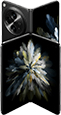
Find N3 eSIM-Informationen
| eSIM unterstützt | ✓ Ja |
| SIM-Typ | eSIM + Nano-SIM |
| SIM-Slots | 2 Slots |
| Max. eSIM-Profile | 8 profiles |
| Dual eSIM | ✓ eSIM unterstützt |
| Erscheinungsjahr | 2023 |
| Betriebssystem | Color OS |
Prüfen ob Find N3 eSIM unterstützt
Unsicher, ob Find N3 eSIM unterstützt? Folge diesen Schritten.
Öffne die Einstellungen-App auf deinem Handy
Gehe zu Telefoninfo und suche nach EID oder eSIM
Wenn du eine EID siehst, unterstützt dein Find N3 eSIM
eSIM auf Find N3 einrichten
eSIM auf Find N3 einzurichten ist einfach. Folge diesen Schritten.
Kaufe eSIM von einem Anbieter per App oder Website. QR-Code sofort erhalten.
Settings > Network & internet > SIMs > Add eSIM
Scanne den erhaltenen QR-Code oder gib den Code manuell ein.
Setze eSIM als Haupt- oder Daten-SIM. Dein Find N3 ist einsatzbereit.
❓ Häufig gestellte Fragen zu Find N3
Wie viele eSIMs kann Find N3 nutzen?
Find N3 unterstützt eSIM und kann bis zu 8 eSIM-Profile speichern. Du kannst bei Bedarf zwischen ihnen wechseln.
Hat Find N3 einen SIM-Einschub?
Ja, Find N3 hat einen SIM-Einschub für eSIM + Nano-SIM. Unterstützt sowohl physische SIM als auch eSIM.
Wie viele SIMs kann Find N3 nutzen?
Find N3 unterstützt 2 SIMs gleichzeitig (eSIM + Nano-SIM). Dual SIM wird vollständig unterstützt.
Kann Find N3 2 SIMs gleichzeitig nutzen?
Ja, Find N3 unterstützt Dual SIM. Du kannst eSIM mit physischer SIM nutzen oder 2 eSIMs zusammen verwenden.
Welchen SIM-Typ verwendet Find N3?
Find N3 unterstützt eSIM + Nano-SIM. Du kannst eSIM oder physische SIM nach Belieben nutzen.
Welche Anbieter unterstützen eSIM auf Find N3?
Find N3 funktioniert mit eSIM von allen großen Anbietern, einschließlich Reise-eSIM-Anbietern für internationale Nutzung.
Was tun, wenn Find N3 meine SIM nicht liest?
Versuche das Gerät neu zu starten. Prüfe, ob die SIM korrekt eingelegt ist. Bei eSIM, gehe zu Einstellungen > Mobilfunk und prüfe, ob sie aktiviert ist, oder versuche die eSIM zu entfernen und neu zu installieren.